

Bravo !
Vous vous êtes connecté.e à l’Espace Membre du CAPA,
mais comment l’utiliser…
Pour comprendre l’EMC en quelques mots,
lisez « Les Essentiels à retenir sur l’EMC »
Pour en savoir plus,
lisez « L’EMC : objectifs et technologie », « Principe didactique de ce guide », « Découverte de l’EMC » et « Les Comment faire »
Les Essentiels à retenir sur l’EMC
« L’EMC rassemble la communauté des membres du CAPA autour de ses projets et fait de chaque membre un acteur de la vie du CAPA »
Pour que TOUS les membres du CAPA soient informés et puissent contribuer à ses projets, l’EMC apporte deux outils de communication – le FORUM et la MESSAGERIE – chacun avec des objectifs différents :
- Le FORUM pour des échanges d’informations structurés, cohérents et pérennes sur des SUJETS thématiques (contrairement aux messages, les échanges autour d’un sujet restent cohérents car toujours attachés au sujet)
- La MESSAGERIE pour des échanges informels et éphémères entre membres (les messages sont séquentiels, donc « mélangés » et sans rapport immédiat entre eux) :
- Messages PUBLICS entre tous les membres d’un GROUPE thématique (voir ci-après)
- Messagerie PRIVEE entre membres choisis
- Les SUJETS de FORUM ont vocation à être conservés, les MESSAGES à être rapidement détruits
Les membres font partie des GROUPES THEMATIQUES qui possèdent chacun un FORUM et une MESSAGERIE publique :
- Les membres font partie des GROUPES THEMATIQUES : Archéologie, Patrimoine, Histoire, Sorties, Bibliothèque, Vie administrative, ..etc afin de garder une cohérence thématique dans les flux de discussion (= ne pas mélanger des échanges « Archéologie » avec des échanges « Sorties » ou « Bibliothèque »)
- Les membres du Groupe seront au minimum informés de la vie du Groupe et peuvent s’y impliquer activement
- Chaque GROUPE thématique possède son FORUM et sa MESSAGERIE publique afin de garantir la cohérence thématique des flux d’information
Que choisir pour Communiquer : MESSAGERIE ou FORUM ?
4 règles à respecter :
1
Pour garder une trace pérenne des échanges sur un SUJET thématique : céez un SUJET de FORUM dans le GROUPE thématique
2
Pour envoyer une information éphémère (= à ne pas conserver) à tous les membres d’un GROUPE thématique : utilisez la MESSAGERIE PUBLIQUE du GROUPE thématique
3
Pour enrichir (dialoguer sur) un SUJET de FORUM, N’UTILISEZ PAS la messagerie publique mais les dialogues de FORUM
4
Pour des échanges privés entre membres, utilisez la MESSAGERIE PRIVEE
L’EMC : objectifs et technologie
Principe didactique de ce guide
Découverte de l’EMC
Outre la protection des informations privées du CAPA,
l’EMC est un outil de communication et de travail collaboratif
basé sur des forums (espaces communs de discussion) et une messagerie.
- Le Forum, rattaché à chaque Groupe (=thématique) est l’outil principal de la communication interne et perenne du CAPA
- Chaque membre participe par défaut à tous les groupes, donc à tous les forums, mais peut quitter et rejoindre un groupe à tout moment
- La messagerie publique de Groupe entre tous les membres d’un groupe
- La messagerie privée (inter personnelle) vient en complément
Chaque membre peut gérer :
- ses préférences de profil (mail, mot de passe, photo,…)
- ses préférences d’information (fréquence et détail des informations que vous recevrez sur la boite mail liée à votre compte)
- son niveau d’implication dans les Groupes
Le menu général du site internet :
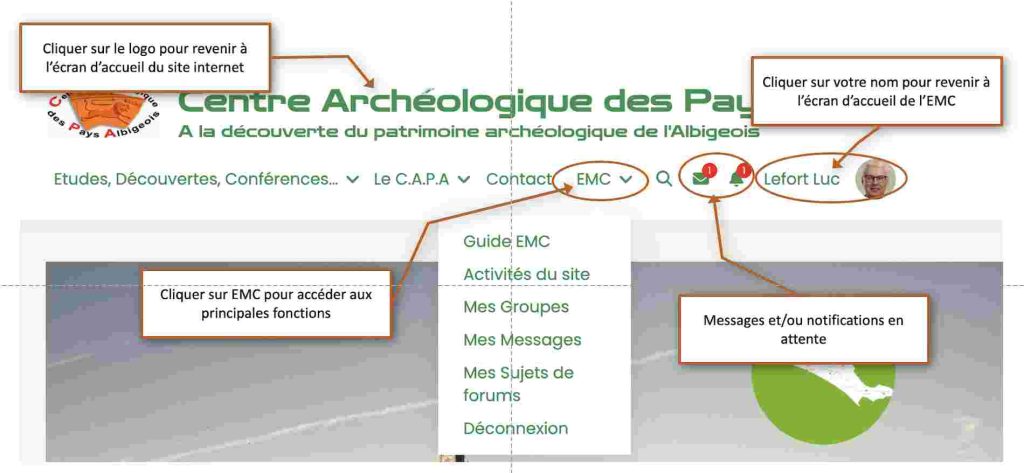
Comment revenir à la page d’accueil de l’EMC ?
Où que vous soyez dans l’EMC, pour revenir à la page d’accueil de l’EMC, il suffit de cliquer sur votre nom dans le menu général horizontal en haut de page du site internet.
Le menu – vertical à gauche – de la page d’accueil de l’EMC donne accès à toutes les fonctions :
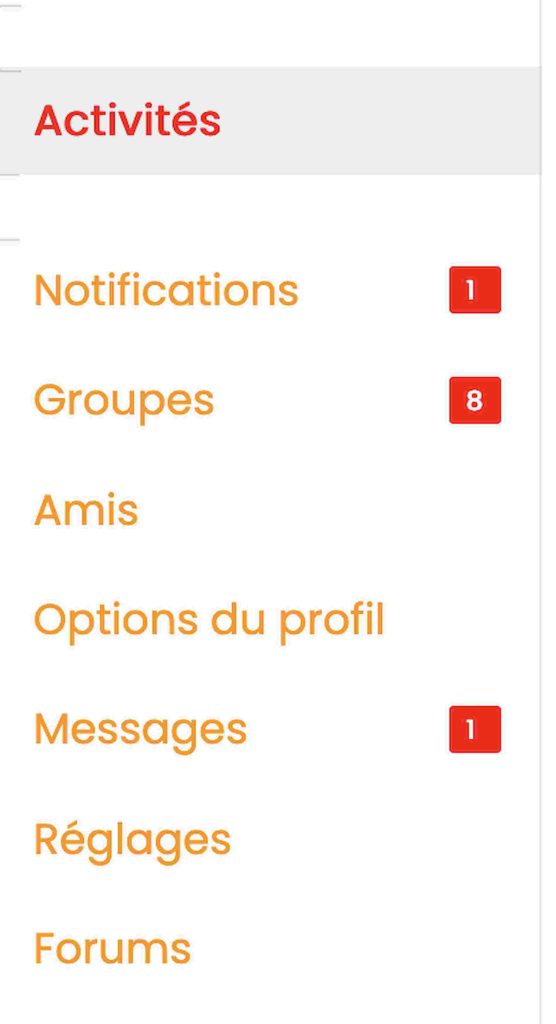
- Activités : historique de VOS activités dans l’EMC (faire régulièrement le ménage !)
- Notifications : événements vous concernant (x n’ont pas été traités)
- Groupes : x groupes/forums auxquels vous participez
- Amis : membres que vous avez choisis comme contacts privilégiés
- Options de profil : modifiez votre photo, mot de passe
- Messages : votre messagerie CAPA (x messages n’ont pas été lus)
- Réglages : modifiez votre e-mail et mot de passe
- Forums : accès direct aux sujets de forums que VOUS avez initiés
Notez que dans toutes les pages de l’EMC :
> « EMC » dans le menu général du site (en haut de page sous le logo) liste et donne un accès direct aux fonctions les plus utiles de l’EMC : Activités du site, Groupes, Messages, Forums,…
> Le menu vertical de l’EMC (à gauche) liste et donne accès aux fonctions principales
> Pour chaque Fonction, le menu horizontal de l’EMC liste et donne accès aux fonctions secondaires de la fonction sélectionnée
A vous de découvrir ce qui se cache derrière toutes les Fonctions.
Découvrez toutes les fonctions de l’EMC :
1) Allez sur la page d’accueil de l’EMC en cliquant sur votre nom
2) Dans le menu d’accueil, cliquez sur une Fonction pour explorer la page correspondante (et « descendez » dans les sous-menus), tout en ouvrant le Module correspondant dans ce guide qui vous décrira la Fonction
3) Revenez directement à la page d’accueil de l’EMC en cliquant sur votre nom (ou « revenez en arrière » sur l’onglet du navigateur) et cliquez sur une autre fonction
Notez que les Modules de ce guide suivent le même ordre que les Fonctions dans le menu d’accueil.
Cette page d’accueil de l’EMC donn l’historique de vos Activités dans l’EMC (voir plus bas « Fonction Activités ».)
La page d’accueil, outre le menu principal vertical à gauche, présente l’historique de VOS Activités dans l’EMC.
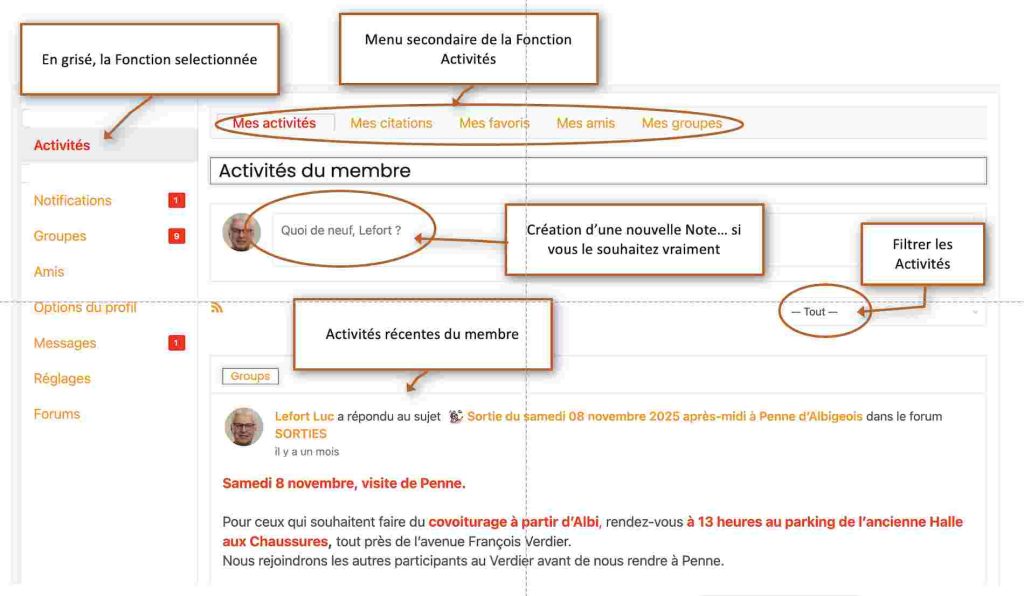
Pensez à faire régulièrement le ménage dans votre historique d’Activités !
L’historique des activités peut vite devenir encombrant, voire inutile….
La zone de saisie « Quoi de neuf, membre ? » vous permet de créer une Note (voir plus bas « Fonction Messages » et comment choisir entre Forum, Message ou Note.)
J’ai masqué cette fonction « Note » car elle crée une confusion au détriment de l’utilisation des Messages et des Sujets de Forums.
Le menu horizontal en haut de page « Activités » donne accès aux fonctions secondaires :
- Mes activités : historique de vos activités
- Mes citations : pour savoir quel membre vous a cité dans ses activités
- Mes favoris : accès direct aux éléments que vous avez déclarés comme favoris
- Mes amis : accès aux activités de vos amis
- Mes groupes : activités des groupes auxquels vous appartenez
Les Groupes (=thématiques) et leurs Forums dédiés sont au cœur même de l’EMC.
Ces Groupes ont été définis pour conserver l’homogénéité des flux d’information des forums et des messageries. En effet ce serait brouillon que de parler « Sorties » dans un forum « Bibliothèque » :
- Groupe Archéologie
- Groupe Histoire
- Groupe Patrimoine
- Groupe Sorties
- Groupe Bibliothèque et Publications
- Groupe Réserves
- Groupe Informations générales
- Groupe Administration
- Groupe Quiz Archéo
Chaque groupe héberge :
- Des membres : par défaut tous les membres du CAPA. Même si chacun peut quitter et rejoindre un groupe selon ses souhaits, je ne le recommande pas : voir plus bas « Pourquoi ne pas quitter un Groupe ».
- Un forum regroupant tous les « Sujets » de discussion que les membres du groupe voudront bien créer et commenter
- Une messagerie concernant tous les membres du groupe
Cette page « Groupes » liste les groupes auxquels vous adhérez.
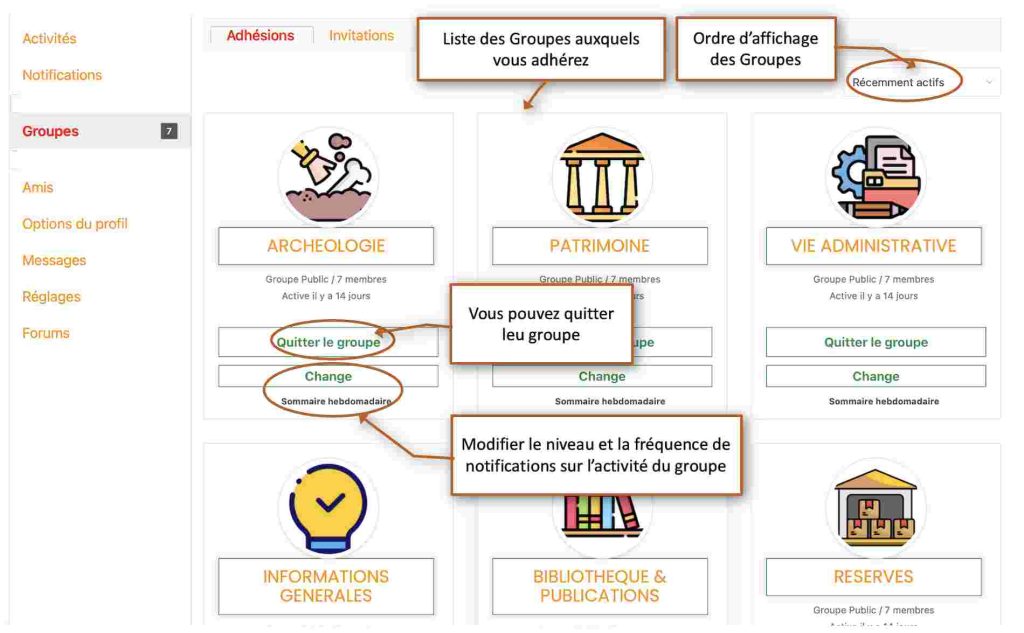
- Notez que dès ce niveau, en cliquant sur le bouton « Change » d’un groupe, vous pouvez modifier le niveau et la fréquence de notifications sur l’activité du groupe que vous recevrez par mail.
- Dans le sous-menu « Invitations » vous trouvez les demandes d’adhésion au groupe que vous pouvez accepter ou rejeter.
Explorez les Fonctions de Groupe
Dans la liste des groupes, en cliquant sur le titre du Groupe, vous accédez à la page du Groupe et à ses fonctions
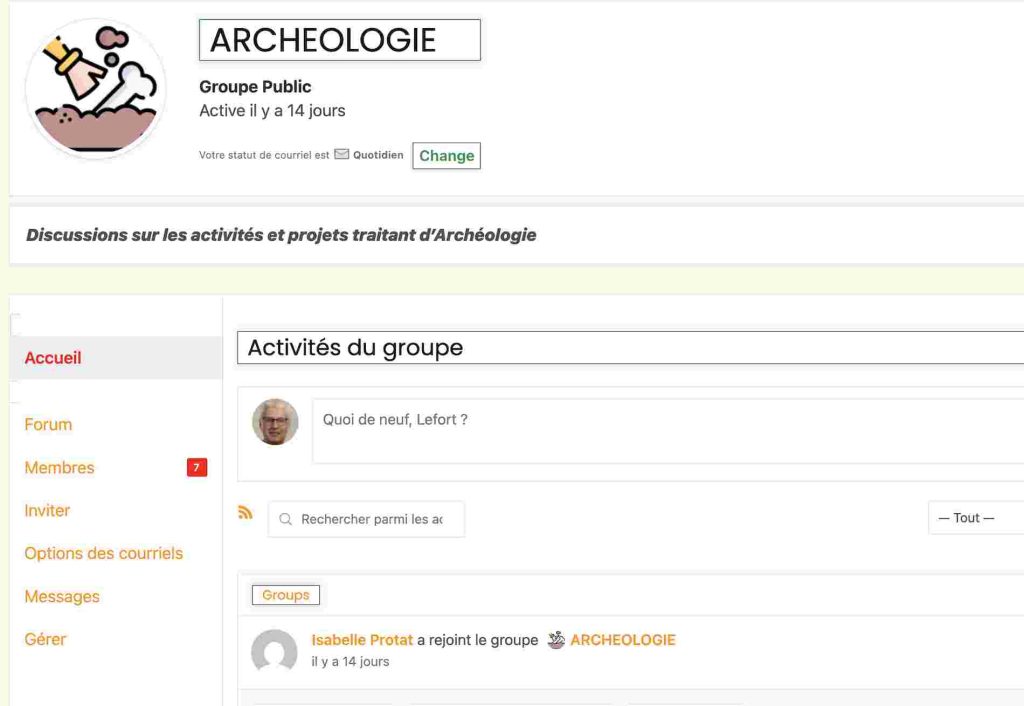
Le menu – vertical à gauche – de la page de Groupe donne accès aux fonctions d’un Groupe :
- Accueil : historique des activités du Groupe
- Forum : accéder au forum du groupe
- Membres : le Groupe a x membres, auxquels vous pouvez accéder pour les déclarer comme amis, leur envoyer un message public ou privé, consulter leurs activités…
- Inviter : inviter un membres à rejoindre le Groupe
- Options des courriels : choisir la fréquence et le détail du résumé d’activités du Groupe que vous recevrez sur votre boite mail personnelle
- Messages : messagerie publique à tous les membres du Groupe
Cette page « Notifications » vous indique que des événements vous concernant n’ont pas été traités :
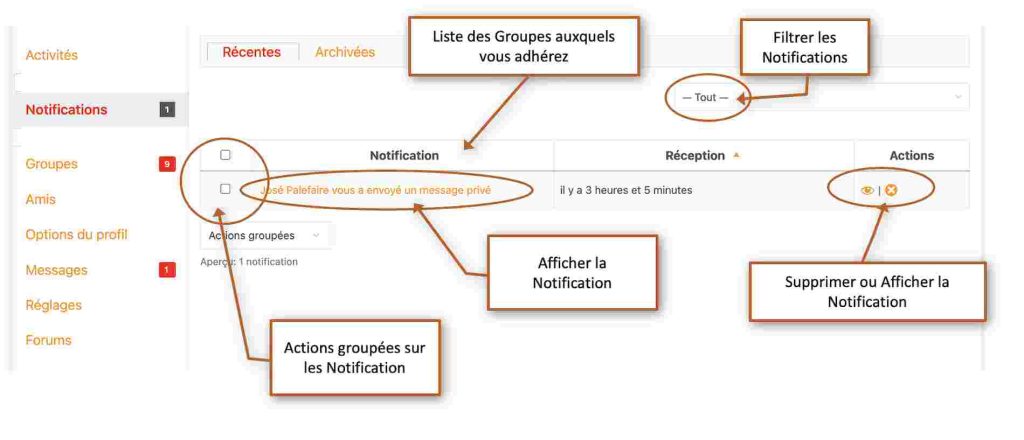
- Vous pouvez les voir en cliquant sur leur titre, les marquer « non lues » ou les supprimer en cliquant sur les icônes appropriées.
- Vous pouvez aussi, via les « Actions groupées », marquer « non lues » ou supprimer en masse les notifications sélectionnées
- Vous serez aussi informé sur votre messagerie personnelle que des messages et des notifications n’ont pas été traités.
Notez que les informations de type « Alertes » et « Notifications » vous sont signalées :
– Dans le menu principal du site par les icônes « message » et « cloche » avec un rond rouge qui vous indiquent le nombre de messages non lus et de notifications non traitées. Vous pouvez y accéder directement en cliquant sur ces icônes
– Dans le menu vertical à gauche par un carré rouge avec un nombre vous indiquent le nombre de messages non lus et de notifications non traitées
– Attention, pour les Groupes le carré rouge indique le nombre de groupes auxquels vous appartenez, pour les Amis le nombre de vos amis. Dans les Groupes vous trouverez le nombre de membres appartenant au groupe
La page « Amis » liste les membres que vous avez choisis comme amis.
Vous pouvez accéder directement aux Activités des membres amis, leur envoyer des messages publics ou privés, et rompre le contact « ami » avec ce membre.
Dans le menu secondaire « Demandes de contact » vous pouvez accepter ou refuser la demande de « contact ami » d’un membre.
Cette page vous permet de modifier votre photo. Voir « Comment faire… »
La page « Message » vous donne accès à votre boite mail interne à l’EMC.
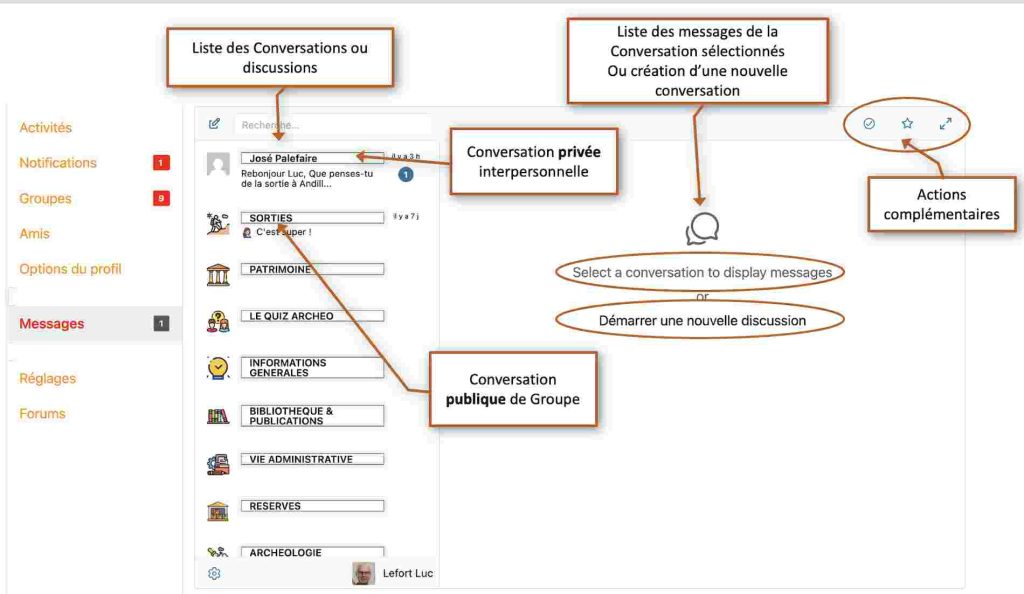
Dans la colonne centrale (à droite du menu vertical) vous trouvez les « Discussions (ou Conversation) », c’est le terme utilisé par le logiciel, à ne pas confondre avec les « Fils de discussions » attachés à un Sujet de forum :
- Messages publics de groupe identifiés par le nom de groupe
- Messages privés identifiés par le nom de la personne
Dans la colonne de droite, vous trouverez le déroulé des messages associés à la discussion sélectionnée.
Notez que l’EMC offre trois types de messagerie :
> Messagerie publique de groupe : messages envoyés à tous les membres du groupe depuis la messagerie de groupe
> Messagerie privée entre membres : même principe que votre messagerie personnelle, mais interne à l’EMC
> Note : sorte de message court, public, attaché à vos Activités (« Quoi de neuf, membre ? ») comme dans vos réseaux sociaux favoris (« Story »,…) et auquel les membres peuvent répondre. Cette fonction de type Réseau Social me paraît sans grand intérêt car le coeur de la communication se fait avec les forums et la messagerie. Je n’ai pas désactivé cette fonction « Activités » car, techniquement, elle permet les Notifications fort utiles.
Nous verrons plus bas « Comment choisir entre Forum, Message, Note« .
La page « Réglages » vous permet de modifier votre adresse mail et votre mot de passe, et quelques paramètres suppléméntaires de notifications.
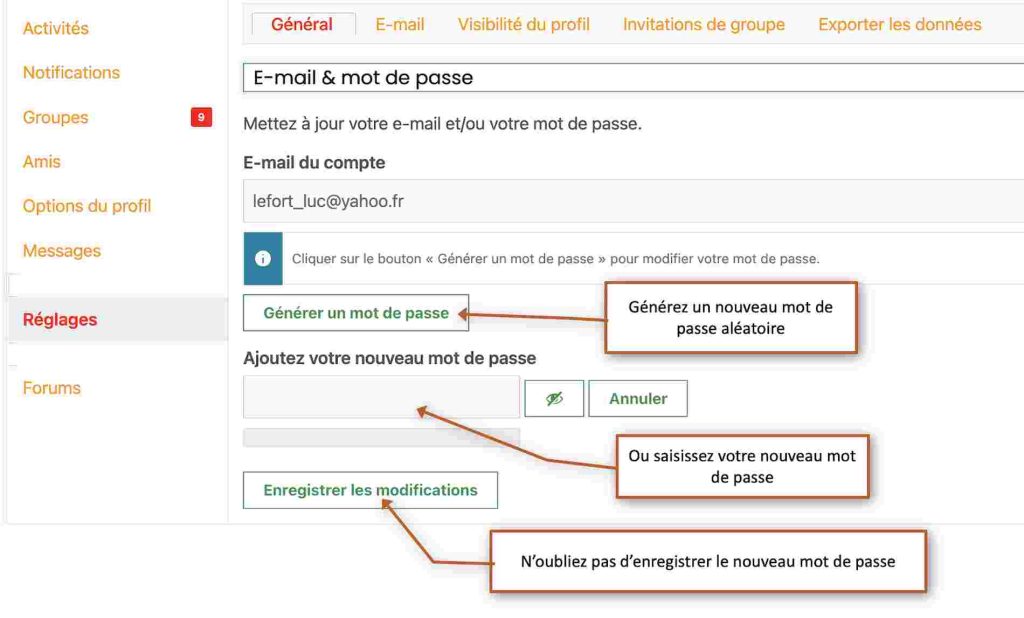
Le menu secondaire vous permet de :
- Général : modifier votre adresse mail personnelle et/ou votre mot de passe.
- E-Mail : choisir quelles notifications vous recevrez sur votre adresse mail personnelle.
- Visibilité du profil : cette page présente un bug non résolu
- Invitations de groupes : choisir qui peut vous inviter à rejoindre un groupe
- Exporter les données : faire un extraction de vos données personnelles
La page « ForumS » liste les « Sujets » que VOUS avez créés dans les divers forums
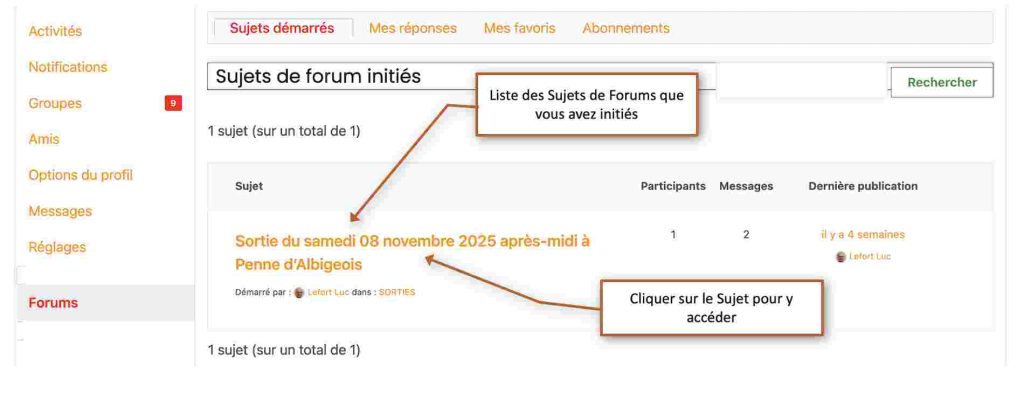
Le menu secondaire vous permet de :
- Sujets démarrés : lister les Sujets que VOUS avez créés
- Mes réponses : cette page présente un bug aléatoire non résolu… En cas de « Page non trouvée », revenez en arrière ou cliquez sur votre nom pour revenur à l’accueil
- Mes favoris : lister les Sujets que vous avez déclarés comme favoris
- Abonnements : lister les Forums auxquels vous vous êtes abonné
Cette page ForumS est pratique car elle vous permet d’accéder directement à :
> VOS propres Sujets
> vos Sujets favoris
> vos Forums favoris
Les « Comment faire »
Forums et Messages sont des outils de communication et d’échange, au cœur de la communication du CAPA.
Partons du principe que :
- Un Forum est un flux d’information structuré et pérenne
- Une Messagerie de groupe est un échange immédiat, non structuré, volatil mais rattaché à une thématique de Groupe
- Une Messagerie entre membres est par définition privée
- Une Note est publique, très éphémère (type réseaux sociaux) sans grand intérêt ici. J’ai masqué cette fonction « Note » car elle crée une confusion au détriment de l’utilisation des Messages et des Sujets de Forums.
Alors, que choisir ?
> La préférence ira d’abord au Forum pour des « Sujets ». Un « Sujet » est la brique de base d’une discussion importante, structurée et pérenne. Nous avons choisi de dédier un forum à chaque groupe (=thématique) afin de préserver l’homogénéité thématique des « Sujets »
> En second, les Messages de Groupe pour des échanges courts et volatils rattachés à une thématique et intéressant tous les membres du groupe et moins propices à une discussion structurée
> La Messagerie interpersonnelle est à votre convenance
> Les Notes présentent, à mon sens, peu d’intérêt dans le cadre des activités du CAPA
Pour simplifier :
- les sujets de forum sont à conserver (…jusqu’à ce qu’ils deviennent obsolètes !)
- les messages sont jetables (les messages de Groupe sont publics, les messages personnels sont privés)
Un Groupe public est une entité thématique de communication qui, par nature, concerne et intéresse TOUS les membres.
Plus tard, si l’organisation du CAPA l’exige, seront créés des Groupes privés ne concernant qu’un nombre réduit de membres.
Le logiciel utilisé permet à chaque membre d’un Groupe de quitter et de rejoindre ce Groupe à tout moment, mais je ne le recommande pas.
Alors, pourquoi ne pas quitter un Groupe !
> quitter un Groupe vous isole de cette entité thématique de communication : vous ne verrez plus les activités du Groupe, n’accèderez plus au Forum du Groupe, ne recevrez plus les messages de Groupe, etc
> si la vie du Groupe ne vous intéresse pas, contentez-vous de ne pas y participer activement et réglez les notifications et alertes au minimum (voir plus bas « Comment choisir vos notifications et alertes »)
Si malgré tout vous souhaitez vous isoler du Groupe :
- Allez sur la page « Mes Groupes » ou sur la page d’accueil du Groupe et cliquez sur « Quitter le groupe« .
Pour réintégrer le Groupe :
- Faites-en la demande par Message personnel à l’administrateur du Groupe ou à un membre du Groupe
Un Sujet de forum est le point d’ancrage d’une discussion structurée attachée à une thématique de Groupe.
Un Sujet est composé :
- d’un Titre et d’une description
- d’un Fil de discussion composé de « Réponses«
Un Fil de discussion est composé :
- De réponses directement liées au Sujet
- De réponses attachées à une réponses pouvant être imbriquées sur plusieurs niveaux. Trop d’imbrications rendrait le Fil de discussion illisible : un à deux niveaux maximum sont largement suffisants
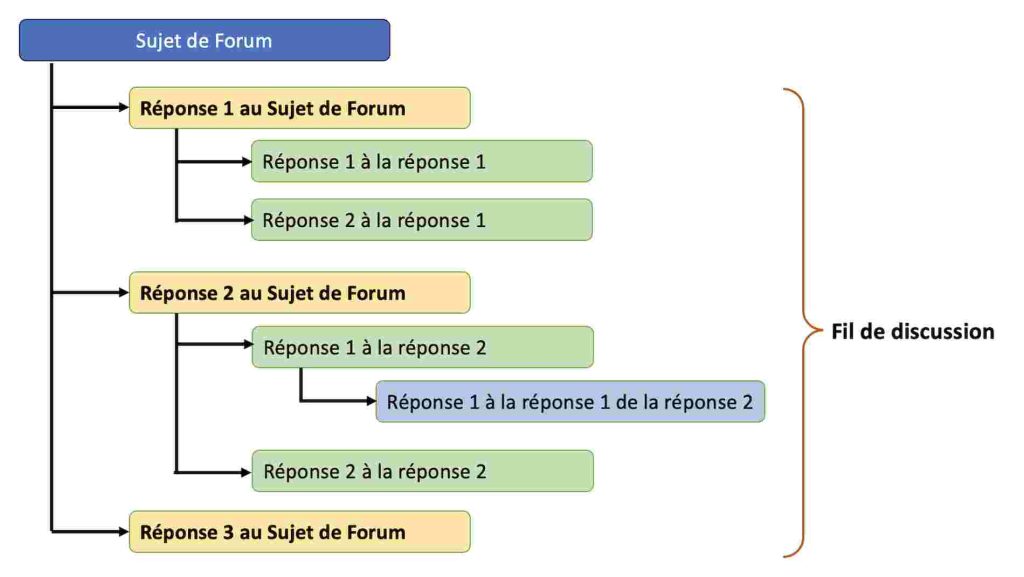
Pour que la conversation sur le Sujet reste lisible, il est préférable de le pas trop imbriquer les réponses.
Exemple de Sujet et de Fil de discussion sur la thématique « Sorties » :
- Dans le forum du groupe SORTIES, Céline Evitable crée un sujet « Sortie du CAPA à Disney Land du 29 au 31 février 2026″, » avec comme description : « Participons à l’inauguration des nouvelles attractions de l’Archéo Land du 29 au 31 février 2026 ! »
- Jean Némar répond directement au sujet : « Merci Céline, mais tu t’es trompée dans les dates »
- Céline répond à Jean : « Merci Jean pour ta remarque. Tu as raison, c’est en mars, pas en février » (et Céline n’oublie pas de corriger le titre et la description du sujet pour indiquer les bonnes dates)
- Gérard Menvusa répond directement au sujet : « Merci Céline, mais comment va-t-on à Archéo Land ? »
- Céline répond à Gérard : « Merci Gérard pour ta remarque. Je ne sais pas encore. As-tu une idée ? »
- Gérard répond : « L’avion, ce serait plus rapide »
- José Paslefaire répond à Gérard : « Je préfère le train, pas besoin d’aller à Blagnac »
- Mélusine Enfaillite répond à Gérard : « Je préfère la voiture »
- Céline répond à Gérard : « Bon, je tranche ! On fera un covoiturage à partir d’Albi » (et Céline n’oublie pas de corriger la description du sujet pour décrire le mode de transport)
- Gérard répond directement au sujet : « Et l’hôtel, et les restaurants ? »
- Jean Némar répond directement au sujet : « Merci Céline, mais tu t’es trompée dans les dates »
- Etc…
Allez sur le Groupe souhaité.
Dans le menu de gauche du Groupe, cliquez sur Forum.
En début de page, vous trouvez la liste des Sujets actifs (auxquels vous pouvez accéder en cliquant dessus.)
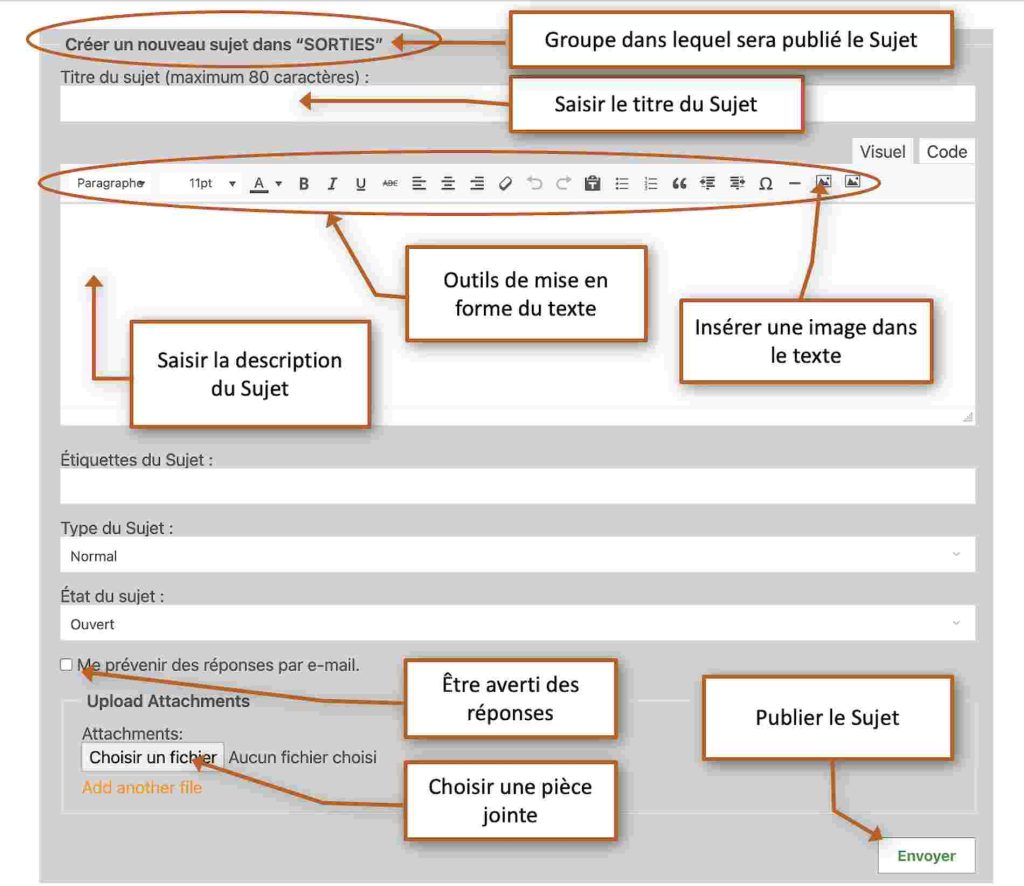
Puis vous trouvez le formulaire de création de Sujet, intitulé « Créer un nouveau sujet dans “Le Groupe” »
- Dans le champ « Titre du sujet » saisissez le titre du Sujet
- Dans le champ du dessous, sans titre, saisissez la description du Sujet :
- Utilisez les options de mise en forme du texte (si elles sont cachées, cliquez sur le bouton « Visuel« .)
- Si besoin, insérez une image dans le texte à l’endroit du curseur en cliquant sur l’icône « Photo »(Insérer une image) et en choisissant l’image sur votre ordinateur.
- Une fois l’image insérée, vous pouvez la redimensionner en la sélectionnant et en « tirant » sur ses angles.
- Dans le champ « Etiquettes du sujet« , facultatif, vous pouvez saisir des mots clefs qui permettent de classifier le sujet
- Le champ « Me prévenir des réponses par e-mail » est explicite, mais n’en abusez pas pour ne pas crouler sous les mails !
- Le bouton « Parcourir… Pièce jointe (Attachments) » vous permet de choisir sur votre ordinateur un document à joindre au Sujet
- Cliquez sur le bouton « Envoyer » pour publier le Sujet dans le forum
Précautions à prendre pour insérer ou joindre des images :
> Le nombre d’images doit être limité (le logiciel limitera le nombre)
> Le poids des images doit être le plus léger possible pour ne pas charger inutilement le site internet et allonger les temps réseaux et d’affichage (le logiciel limitera le poids)
> Une image « au format Web », surtout si elle n’a pas vocation a être agrandie, doit être la plus légère possible : avec votre outil de gestion d’images, appliquez de forts taux de réduction+compression de telle sorte que l’image ait 1000 à 1500 pixels maximum pour sa grande largeur et un poids maximum de 300 à 400 Mo (mégaoctets). Si vous pouvez faire moins, c’est encore mieux : « Less is More » !
Votre sujet est maintenant publié et visible par les membres du groupe. Il ne reste plus qu’à attendre les commentaires des membres lorsqu’ils viendront consulter le forum, ou les activités du Groupe, ou vos activités… !
Pour une réaction rapide des membres du Groupe :
Si vous voulez une réaction rapide des membres du Groupe, envoyez un message de Groupe pour alerter les membres de la publication de votre Sujet.
Allez sur le Groupe souhaité.
Dans le menu de gauche du Groupe, cliquez sur Forum.
En début de page, vous trouvez la liste des Sujets actifs (auxquels vous pouvez accéder en cliquant dessus.)
Cliquez sur le titre du sujet pour l’ouvrir.
Sous l’en-tête « Auteur Messages », vous trouvez une ligne avec la date et l’heure de publication du sujet. A la fin de cette ligne à droite, cliquez sur le bouton « Modifier ».
Vous pouvez maintenant modifier le titre et la description du Sujet selon les règles définies dans le module « Comment créer un Sujet ».
N’oubliez pas de cliquer sur « Envoyer » pour publier la modification.
Allez sur le Groupe souhaité.
Dans le menu de gauche du Groupe, cliquez sur Forum.
En début de page, vous trouvez la liste des Sujets actifs (auxquels vous pouvez accéder en cliquant dessus.)
Cliquez sur le titre du sujet pour l’ouvrir.
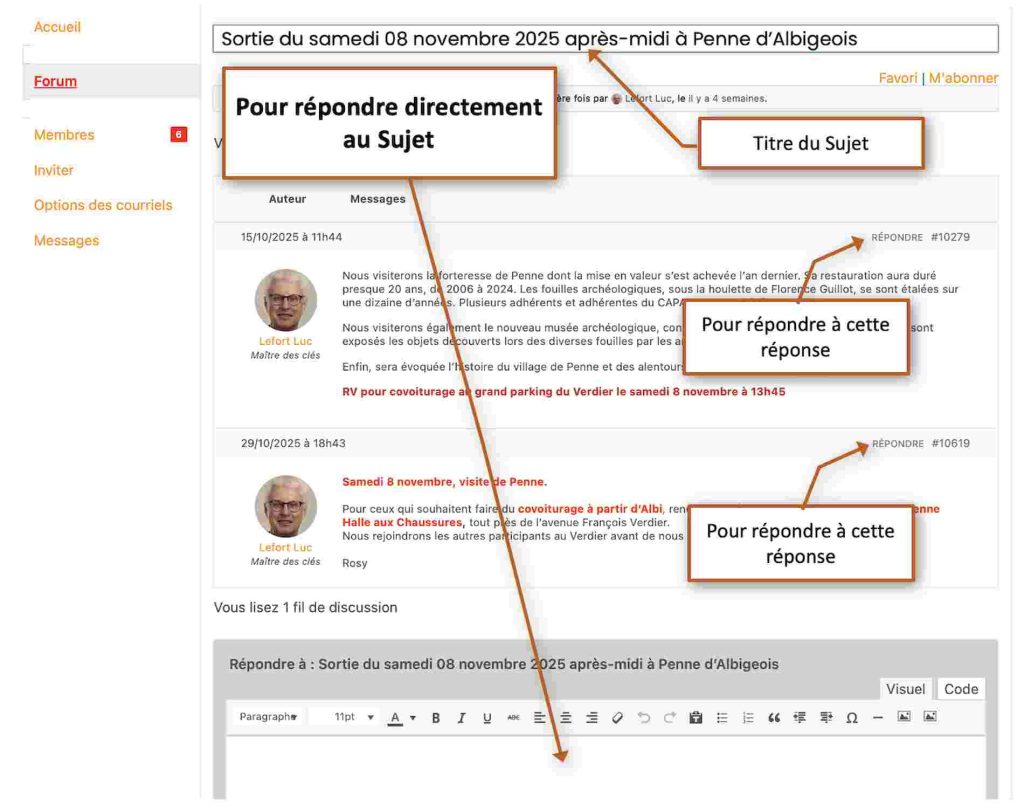
Puis vous trouvez le formulaire Répondre à : Le titre du Sujet. Le formulaire est identique (sauf le champ titre) à celui de saisie d’un sujet (voir plus haut) :
- Dans le champ de réponse, saisissez votre réponse au Sujet selon les règles définies dans le module « Comment créer un Sujet »
- Cliquez sur le bouton « Envoyer » pour publier la réponse au Sujet dans le forum
Pour répondre à une réponse :
Sur la ligne avec la date et l’heure de publication de la réponse à laquelle vous voulez répondre, à la fin de cette ligne à droite, cliquez sur le bouton « Répondre ».
Puis vous trouvez le formulaire Répondre à : Le titre du Sujet (mais en fait c’est répondre à la réponse dans le Sujet.) Répondez selon les règles ci-dessus.
Notez la hiérarchie des réponses :
Vous remarquerez que les réponses se décalent vers la droite selon leur niveau d’imbrication : une réponse à une réponse sera à droite de ladite réponse.
Pour supprimer un Sujet ou une réponse, envoyez un message à l’Administrateur de Groupe (que vous trouverez en haut à droite de l’en-tête du Groupe) ou au Modérateur du forum.
Les messages sont de simples textes, que l’on peut agrémenter d’icônes mais pas d’images. On peut toutefois joindre un document en pièce-jointe.
Allez sur le Groupe souhaité.
Dans le menu de gauche du Groupe, cliquez sur Messages.
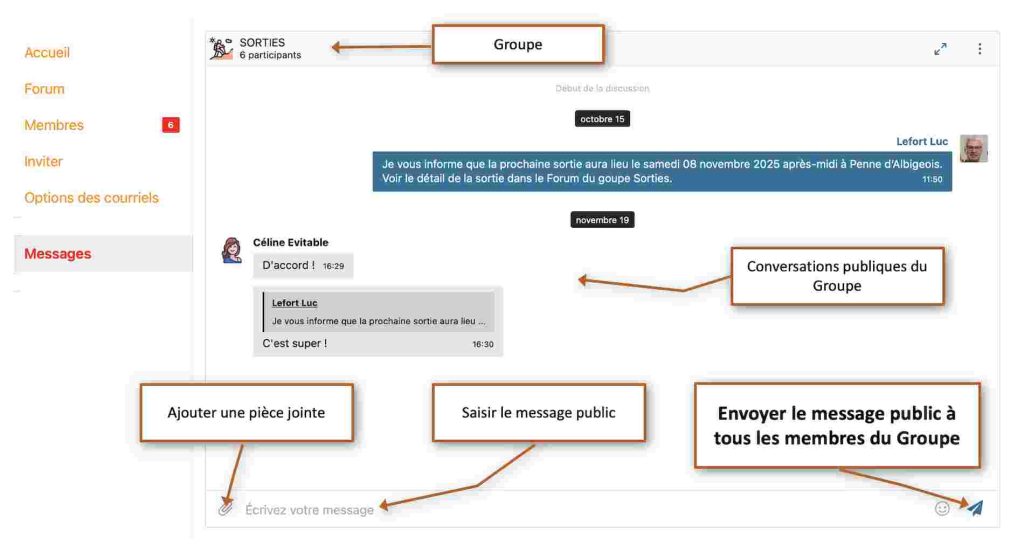
En bas de page, vous trouverez une zone de saisie « Ecrivez votre message » :
- Saisissez votre message
- cliquez sur le bouton d’envoi en forme d’avion en papier.
Tous les membres du Groupe recevront votre message dans leur boite aux lettres interne.
Ils auront aussi une alerte dans les menus. Si le message n’est pas lu après un certain délai, les membres seront prévenus sur leur boite aux lettre externe (personnelle.)
N’oubliez pas que les messages de Groupe sont PUBLICS !
(mais… vous pouvez répondre à l’auteur d’un message public de Groupe par un message privé.)
Les messages sont de simples textes, que l’on peut agrémenter d’icônes mais pas d’images. On peut toutefois joindre un document en pièce-jointe.
Allez sur votre page d’accueil et, dans le menu principal, cliquez sur la fonction « Messages » (ou passez par les raccourcis du menu général EMC.)
Cette page est en trois parties :
- à gauche le menu principal
- au centre le liste des conversations (ou discussions) de Groupe et/ou Privées si elles existent.
- à droite le détail de la conversation (ou discussion) sélectionnée, sinin une invitation a créer une conversation privée
ATTENTION : La liste des conversations liste les conversations privées ET publiques de Groupe.
> Un nom de MEMBRE indique une conversation PRIVEE
> Un nom de GROUPE indique une conversation PUBLIQUE.
Deux cas de figure se présentent :
> Si une conversation de Groupe ou Privée est sélectionnée, écrivez directement votre message, voir plus bas : « écrivez votre message ».
ATTENTION :
> Si la conversation selectionnée est une conversation publique de Groupe, votre réponse sera publique et adressée à tous les membres du Groupe
> Si la conversation selectionnée est une conversation privée, votre réponse sera privée
> Si aucune conversation n’est sélectionnée, dans le bloc de droite, choisissez :
- Select a conversation to display messages (‘Sélectionnez une conversation pour afficher les messages) pour créer un nouveau message dans une conversation privée existante, voir plus bas : « écrivez votre message »
- Démarrer une nouvelle discussion… pour créer une nouvelle conversation privée : voir ci-après
Démarrer une nouvelle discussion privée.
Choisir les destinataires :
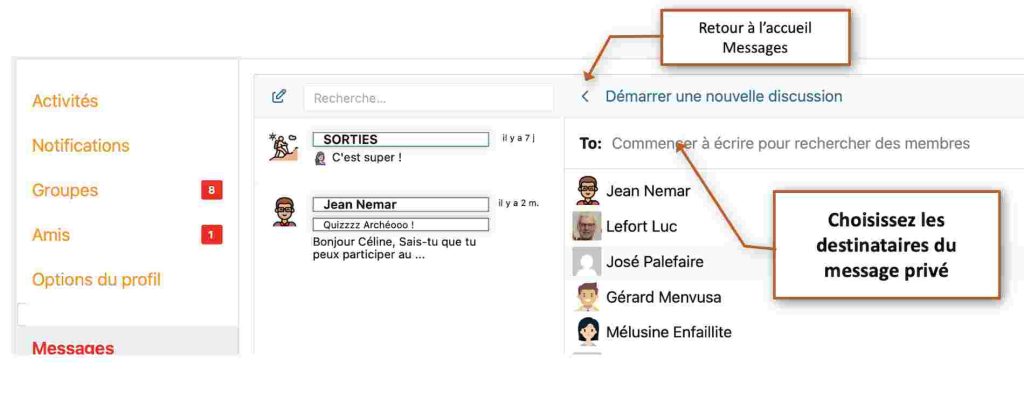
Pour renseigner les destinataires du message dans le champ « To : (A 🙂 » :
- dans la liste des membres, cliquez sur le nom d’un membre (qui viendra s’afficher dans le champ « To : ». La liste des membres disparait
- pour ajouter un autre destinataire, cliquez dans la partie vide du champ « To : ». La liste des membres apparait
- cliquez sur le nom de l’autre membre (qui viendra s’afficher dans le champ « To : ». La liste des membres disparait
- Et ainsi de suite pour tous les destinataires. Il n’y a malheureusement pas de sélection multiple
Ecrivez votre message :
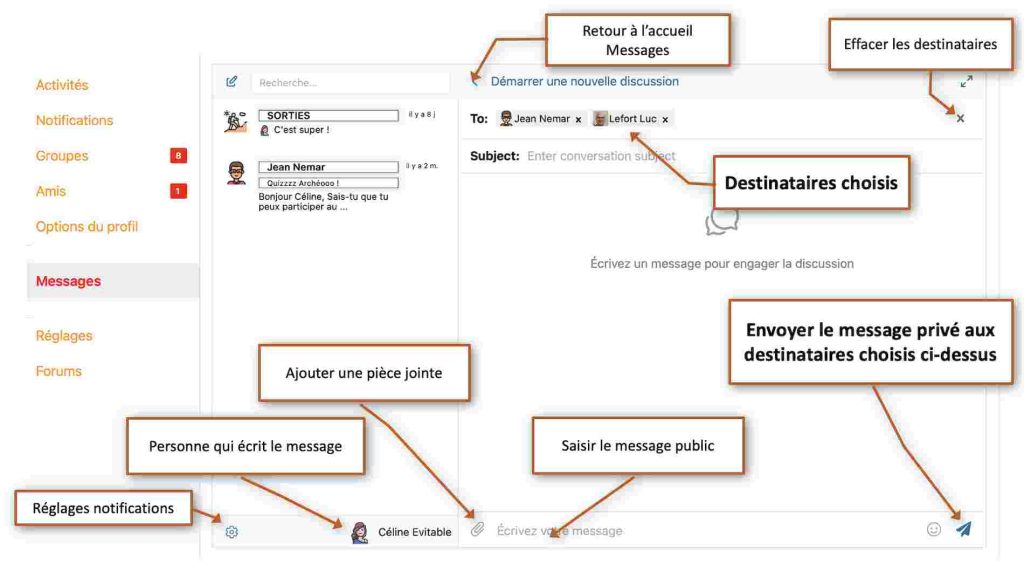
En bas de page, vous trouverez une zone de saisie « Ecrivez votre message » :
- Saisissez votre message
- cliquez sur le bouton d’envoi en forme d’avion en papier.
Tous les destinataires recevront votre message dans leur boite aux lettres interne.
Ils auront aussi une alerte dans les menus. Si le message n’est pas lu après un certain délai, les membres seront prévenus sur leur boite aux lettre externe (personnelle.)
Allez sur la fonction « Messages » (messagerie personnelle ou du Groupe choisi.)
Sélectionnez une conversation (discussion) pour afficher la liste des messages.
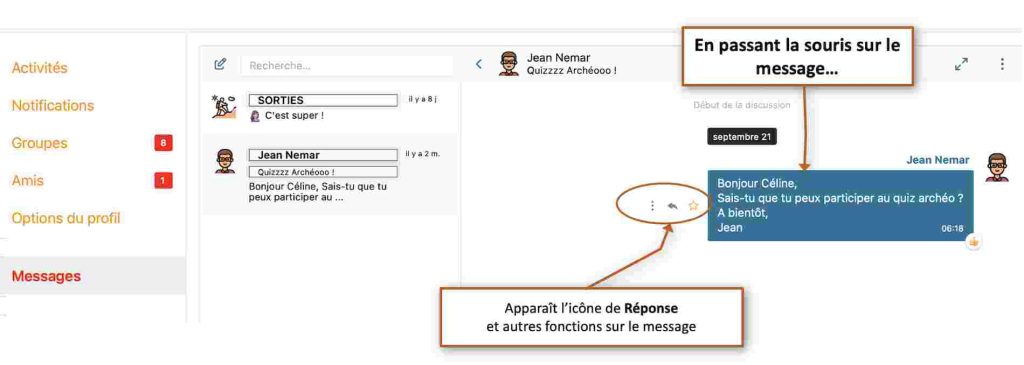
En passant la souris sur un message, vous voyez apparaître, à gauche ou à droite du message, une icône de « flèche courbée vers la gauche ».
Cliquer sur cette flèche vous dirige vers la zone de saisie de message (voir procédure décrite dans « Comment créer un message ».)
A gauche de la zone de saisie de message vous trouvez une icône en forme de trombone.
Cliquer sur le trombone à gauche du champ de saisie du message ouvre une fenêtre permettant de choisir un document sur votre ordinateur.
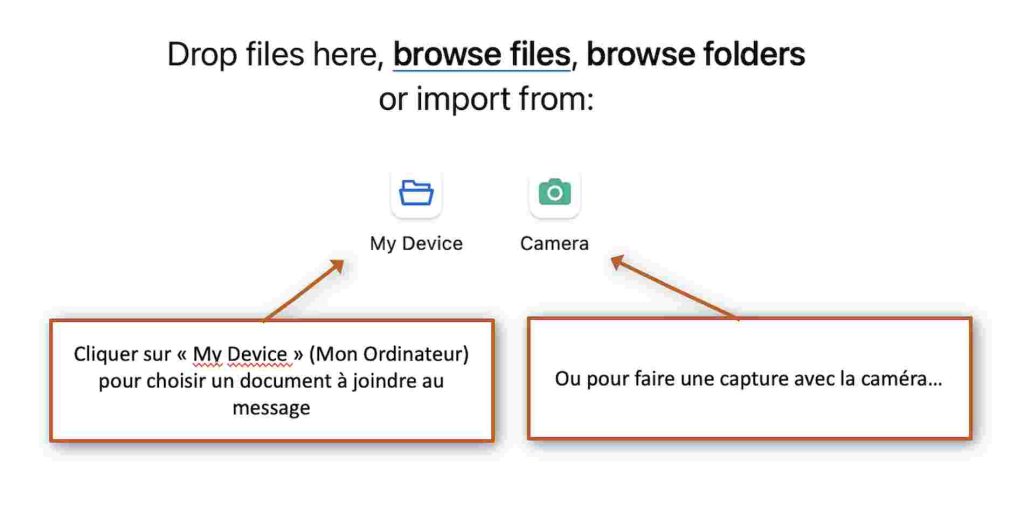
Cliquez sus My device (mon ordinateur) et choisissez un fichier qui sera en pièce-jointe à votre message.
Précautions à prendre pour joindre des documents :
> Le nombre de documents doit être limité (le logiciel limitera le nombre)
> Le poids des documents doit être le plus léger possible pour ne pas charger inutilement le site internet et allonger les temps réseaux et d’affichage (le logiciel limitera le poids)
> Une image « au format Web », surtout si elle n’a pas vocation a être agrandie, doit être la plus légère possible : avec votre outil de gestion d’images, appliquez de forts taux de réduction+compression de telle sorte que l’image ait 1000 à 1500 pixels maximum pour sa grande largeur et un poids maximum de 300 à 400 Mo (mégaoctets). Si vous pouvez faire moins, c’est encore mieux : « Less is More » !
Allez sur la fonction « Messages » (messagerie personnelle ou du Groupe choisi.)
Sélectionnez une conversation (discussion) pour afficher la liste des messages.
En passant la souris sur un message, vous voyez apparaître, à gauche ou à droite du message, une icône de « trois points verticaux ». Quand la souris est sur cette icône, une mini-fenêtre (pop-up) « Plus » s’affiche.
Cliquer sur ces trois points verticaux ouvre une fenêtre de choix d’actions possibles sur ce message.
Choisissez Delete (Supprimer) pour supprimer le message.
ATTENTION : si Delete (Supprimer) n’apparaît pas, c’est que vous n’êtes pas autorisé à supprimer ce message.
Pour supprimes tous les messages d’une conversation, voir : Comment supprimer une Conversation .
Allez sur la fonction « Messages » (messagerie personnelle.)
Dans la liste des conversations, en passant la souris sur une conversation vous voyez apparaître une icône de « trois points verticaux ». Quand la souris est sur cette icône, une mini-fenêtre (pop-up) « Plus » s’affiche à droite.
Cliquer sur ces trois points verticaux ouvre une fenêtre de choix d’actions possibles sur ce message.
Choisissez Clear messages (Supprimer) pour supprimer tous les messages de la conversation mais conserve l’en-tête de la conversation.
Choisissez Supprimer la discussion pour supprimer globalement la conversation.
ATTENTION : si les options de suppression n’apparaîssent pas, c’est que vous n’êtes pas autorisé à supprimer cette conversation.
Allez dans la fonction Réglages du menu principal.
Dans le menu secondaire E-Mail, vous pouvez choisir les notifications générales d’activité de l’EMC que vous souhaitez recevoir sur votre boite mail personnelle.
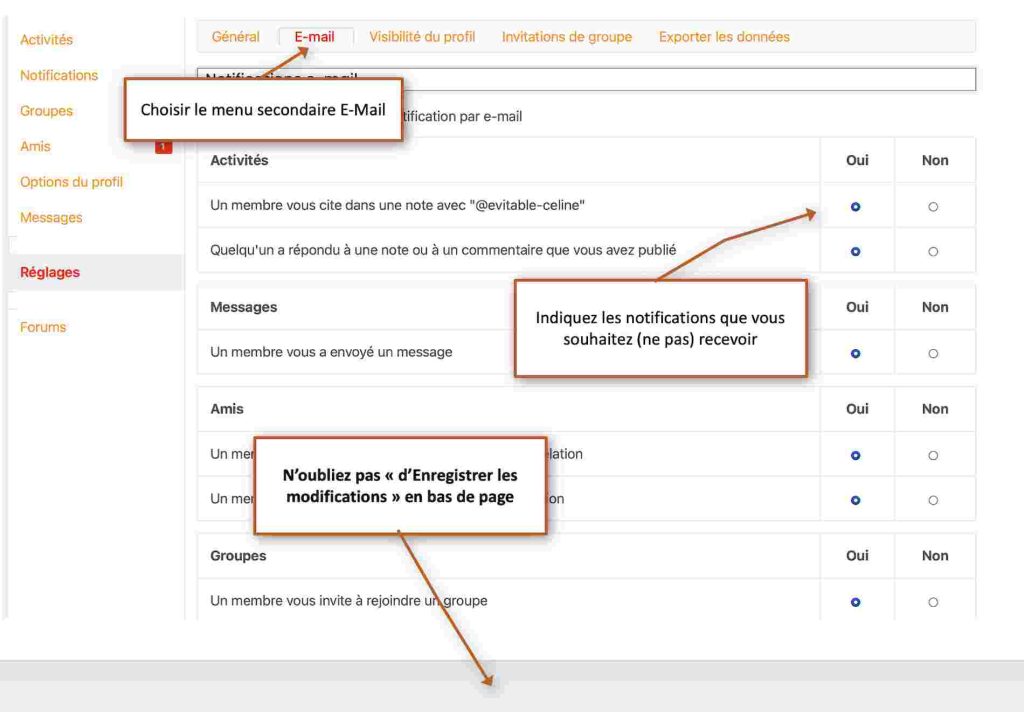
N’oubliez pas de cliquer sur Valider les modifications pour prendre en compte ces nouveaux paramètres.
Des paramètres de notifications complémentaires spécifiques à chaque Groupe sont aussi possibles.
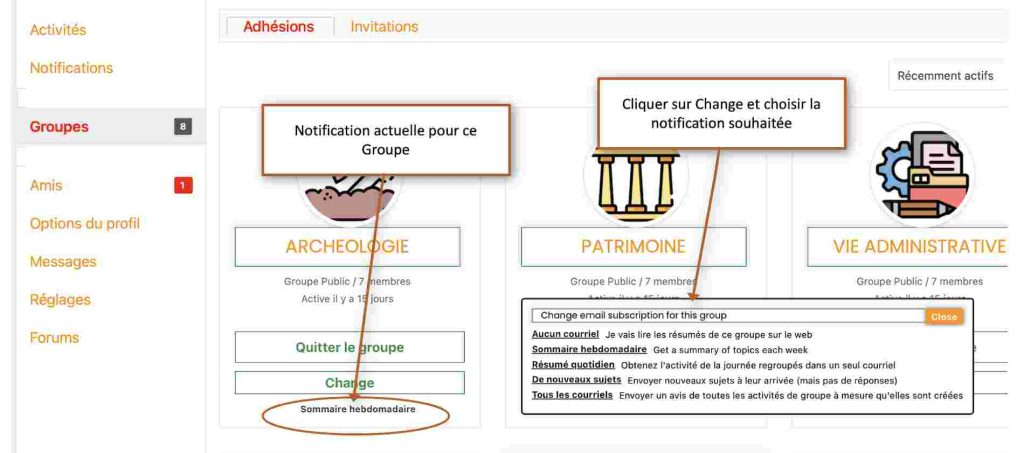
Dans la liste des Groupes (Mes Groupes), pour le(s) Groupe(s) que vous souhaitez paramétrer, cliquez sur Change (Modifier) et, dans le menu Change email subscription for this group (Changer vos notifications pour ce groupe) choisissez le niveau de notification qui vous convient.
Allez sur la page d’accueil de l’EMC en cliquant sur notre nom dans le menu général du site internet.
Puis cliquez sur « Options de profil » dans le menu vertical à gauche.
Puis cliquez sur « Modifier la photo de profil » dans le menu secondaire horizontal.
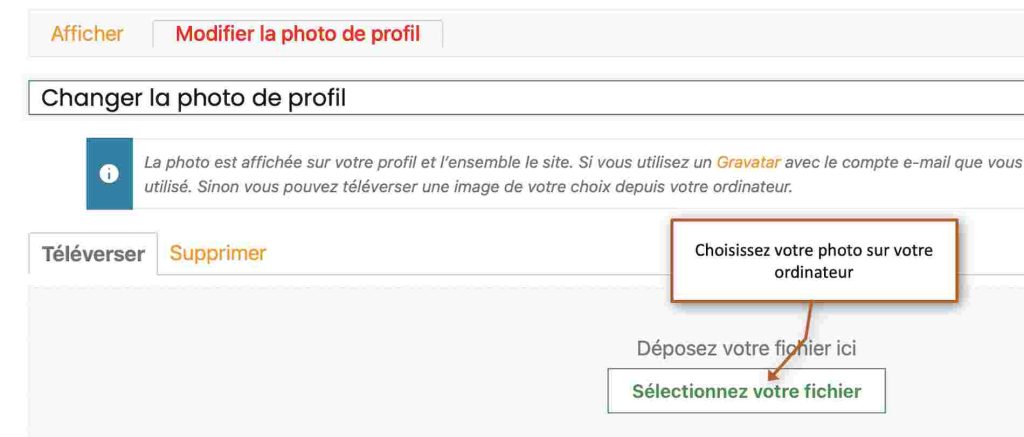
Si vous avez déjà une photo sur votre ordinateur :
- dans l’onglet « Téléverser » cliquez sur le bouton « Sélectionnez votre fichier«
- choisissez votre ficher photo sur votre ordinateur
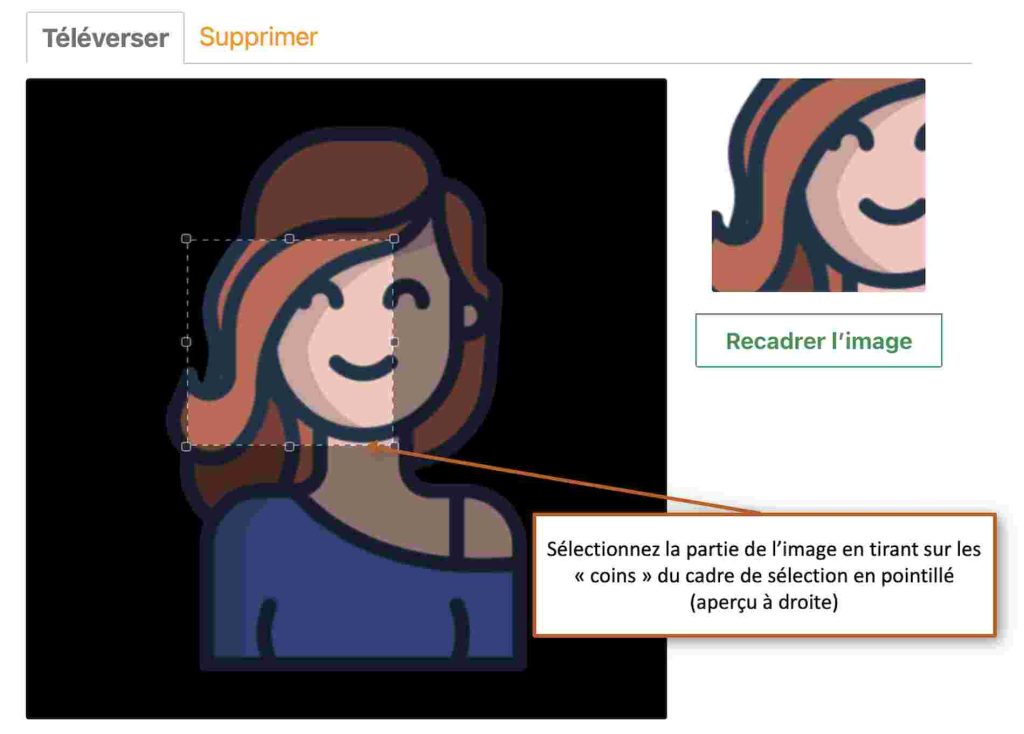
- la photo apparait à gauche avec un cadre pointillé qui correspond à la zone (centrale) choisie par défaut pour recadrer la photo. Faites le recadrage souhaité en « tirant » sou les cotés ou les angles du cadre pointillé. La poto recadrée apparait dans la petite vignette.
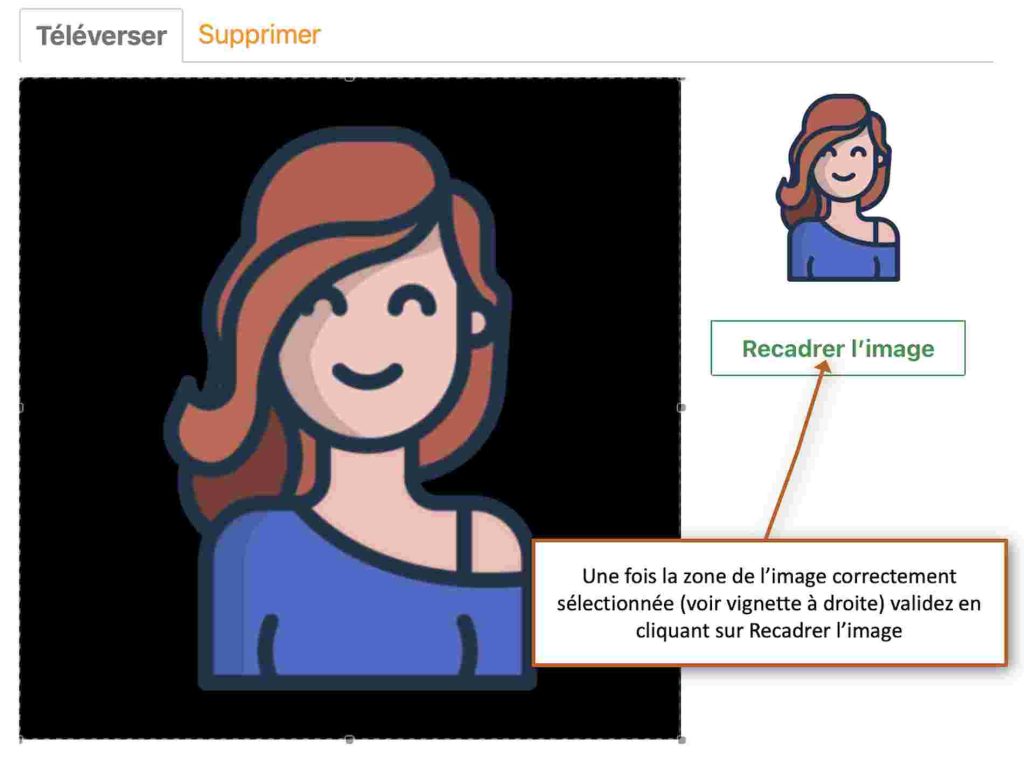
- cliquez sur le bouton « Recadrer l’image » pour valider votre photo qui apparaitra dans votre profil de membre
Si vous voulez prendre une photo avec la caméra de votre ordinateur :
- cliquez sur l’onglet « Prendre une photo«
- autorisez l’application à accéder à la caméra et cadrez vous bien au centre de l’image
- cliquez sur le bouton « Prendre un instantané«
- cliquez sur le bouton « Enregistrer » pour valider votre photo qui apparaitra dans votre profil de membre
Pour enlever votre photo de votre profil :
- cliquez sur l’onglet « Supprimer«
- cliquez sur le bouton « Supprimer ma photo« , la photo n’apparait plus dans votre profil mais est conservée (voi ci-après)
Pour récupérer une ancienne photo :
- cliquer sur l’onglet « Recycler«
- la liste de vos précédentes photos apparait
- cliquez sur une photo pour la sélectionner
- cliquez sur le bouton « Recycler » pour la restaurer dans votre profil
- ou cliquez sur le bouton « Supprimer » pour la supprimer définitivement
Pour le mot de passe, allez dans la fonction Réglages du menu principal.
Dans le menu secondaire Général, vous avez une zone de saisie de mot de passe. Vous pouvez aussi en générer un en cliquant sur Générer un mot de passe.
N’oubliez pas de cliquer sur Valider les modifications pour prendre en compte le nouveau mot de passe.
Pour l’adresse mail, envoyez un message à l’administrateur du site.
Views: 26